
KillBot умеет подключать CDN для ускорения загрузки статического контента сайта: изображений, CSS, JavaScript, шрифтов и других файлов, которые не требуют динамической генерации.
После включения CDN KillBot начинает подменять ссылки на статические ресурсы в HTML-коде сайта. Например:
<img src="https://mywebsite.ru/path-to-image/image.jpg">
превращается в:
<img src="https://7d7oq5s8gk.a.trbcdn.net/path-to-image/image.jpg">
Где 7d7oq5s8gk.a.trbcdn.net — это CDN-домен.
Как это работает
KillBot работает как реверс-прокси перед сайтом и анализирует HTML-ответы сайта.
Если в коде страницы находятся ссылки на статические файлы, пути к этим файлам автоматически заменяются на CDN-домен.
Подмена выполняется только для путей, указанных в настройке «Пути статического контента».
То есть CDN используется только для статики, а не для всего сайта.
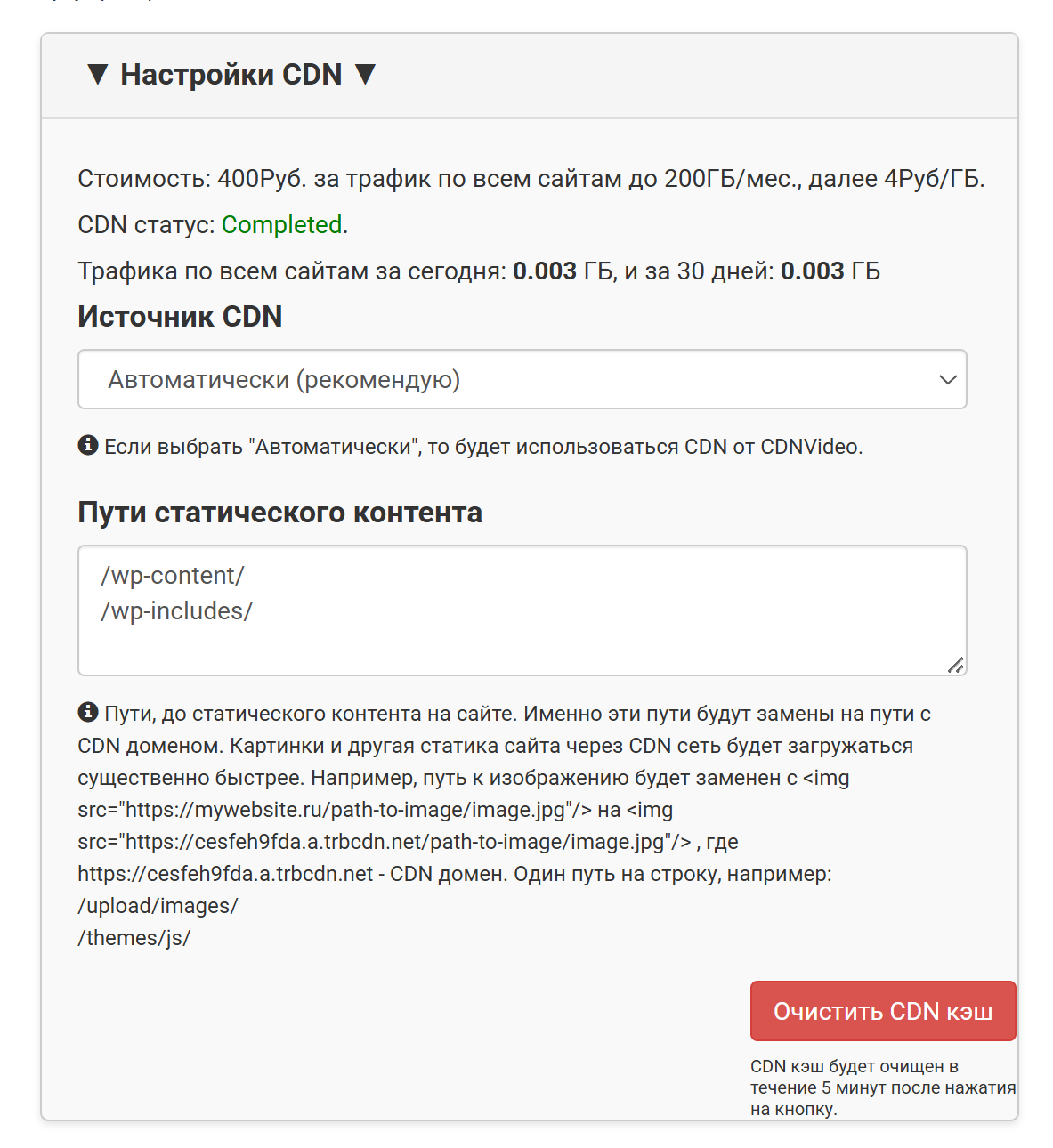
Источник CDN
1. Автоматически (рекомендуется)
KillBot автоматически подключает CDN. По умолчанию используется CDN от CDNVideo.
Рекомендуется использовать этот режим, так как не требует настройки.
2. Использовать свой CDN домен
Вы можете указать свой CDN-домен вручную, если используете сторонний CDN.
Пути статического контента
В этом поле указываются директории, которые считаются статикой и должны загружаться через CDN.
Пример:
/core/assets/ /core/misc/ /core/modules/ /sites/all/ /sites/default/ /themes/mbase/ /themes/spamipru/
Один путь — одна строка.
Другие примеры:
/upload/images/ /themes/js/ /wp-content/uploads/ /wp-content/themes/ /wp-content/plugins/
Автоматическое определение путей
По умолчанию KillBot сам ищет пути со статикой и автоматически добавляет их в настройки.
Это позволяет подключить CDN без ручной настройки.
Важно после подключения CDN
После подключения CDN обязательно нужно проверить сайт.
Почему:
- иногда автоматически добавляются лишние пути,
- часть этих путей может относиться не к статике, а к логике сайта.
В результате может перестать работать:
- формы,
- JavaScript,
- динамические блоки,
- модули CMS.
Решение:
- проверить список путей,
- удалить лишние, которые не относятся к статике.
Как проверить, что CDN подключился
- Откройте сайт
- Кликните правой кнопкой мыши
- Выберите «Посмотреть код страницы»
- Найдите ссылки на CSS, JS, изображения
Если CDN работает — вы увидите CDN-домен:
7d7oq5s8gk.a.trbcdn.net
Пример:
<link rel="stylesheet" href="https://7d7oq5s8gk.a.trbcdn.net/themes/style.css">
Это должно применяться ко всем статическим файлам:
- CSS
- JavaScript
- изображения
- шрифты
Если CDN не работает
- Нет CDN-ссылок в коде — подмена не сработала
- Пути указаны неправильно — CDN не применяется
- Есть лишние пути — ломается логика сайта
- Файлы не открываются — CDN настроен неправильно
Очистка CDN-кэша
Используйте кнопку «Очистить CDN кэш».
Кэш очищается примерно за 5 минут.
Это нужно, если:
- вы обновили файлы на сайте,
- но CDN отдает старую версию.
Рекомендации
- используйте режим «Автоматически»
- всегда проверяйте сайт после включения CDN
- не оставляйте динамические пути в списке
- при проблемах — проверьте список путей
Коротко
KillBot подключает CDN через подмену ссылок на статические файлы.
По умолчанию пути определяются автоматически.
После подключения обязательно проверьте сайт, так как лишние пути могут сломать функциональность.
Проверка простая: в коде страницы должны появиться ссылки с CDN-доменом, например 7d7oq5s8gk.a.trbcdn.net.